よくあるご質問
300件以上のコンテンツがございますので、適切な情報をお探しいただくために是非ご活用ください。
QStar Label Printアプリ設定方法 食品向け CSVファイル
このページでは小売りラベルの印刷方法を説明します。
初期設定完了後「Star Label Print」のアプリの操作を行うことで、ラベル印刷が可能です。
初期設定が未完了の方はこちらの操作を実施ください。
■Star Label Printでのラベル印刷の仕組み
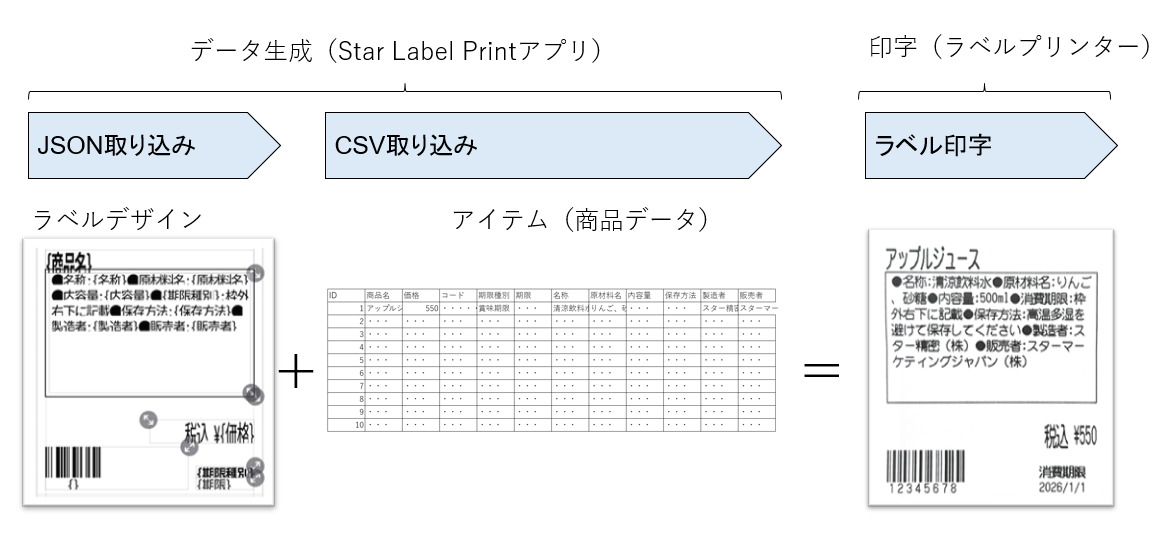
Star Label Printは、ラベルデザイン(JSONファイル)を選択し、アイテム情報(CSVファイル)を差し込み印刷して印字します。
印刷する際のイメージ図
1.アプリを起動しデータを取り込む、ラベルデザインを登録する
ラベルデザインはこちらよりダウンロードください。
ご利用用途に合わせてデザインをダウンロードし印刷をお願いいたします。
mC-Label3専用デザイン
mC-Label2専用デザイン
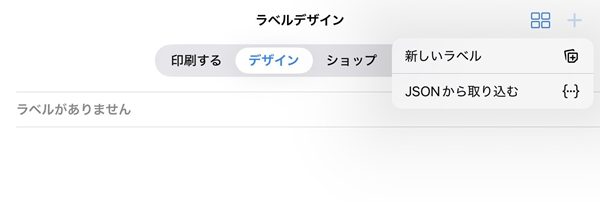
デザインは「デザイン」の右上「+」マークから「JSONから取り込む」を選択して取り込みます。
2.アイテム(商品)を登録する
CSVファイルはこちらからダウンロード可能です。
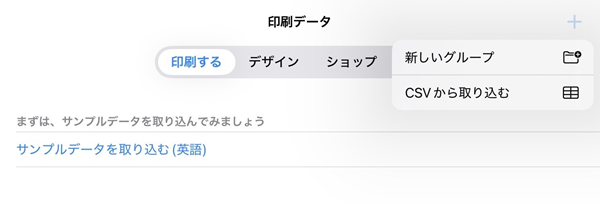
CSVファイルは「印刷する」の右上「+」マークから「CSVから取り込む」を選択して取り込みます。
ラベルデザインとCSVファイルは弊社より配布したデザイン、ファイルの利用をお願いいたします。
ラベルデザイン編集、CSVファイル編集は弊社ではサポートを行っておりません。
弊社へお問い合わせいただきましても、お答えすることができません、予めご了承ください。
2-1.アプリ内で登録する方法
「印刷する」の作成したカテゴリー横「…」をタップして「新しいアイテムを追加する」を選択します。
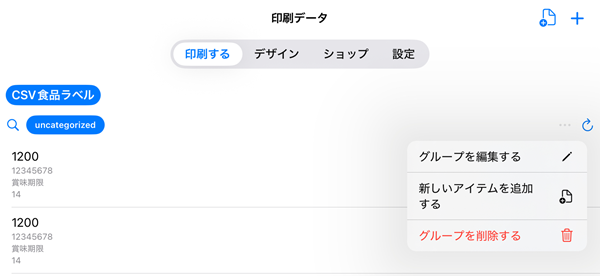
登録画面が出てきたら、カテゴリーを選択しフィールド部分をすべて入力し、右上の保存を押して商品登録は完了です。
2-2.CSVファイルで登録する方法
CSVファイルを開いて商品を追加します。
ID列へ番号を追加、必要項目を入力し、商品登録を行います。
商品登録後ファイル保存を行い、Star Label PrintアプリでCSVファイルを取り込む操作を行います。
「印刷する」の右上「+」を選択してCSVファイルを取り込むを選択して取り込みます。
3.ラベルを印刷する
「印刷する」より印刷したい商品の右側の+ボタンで枚数を選択し、右下のプリンターアイコンをタップします。
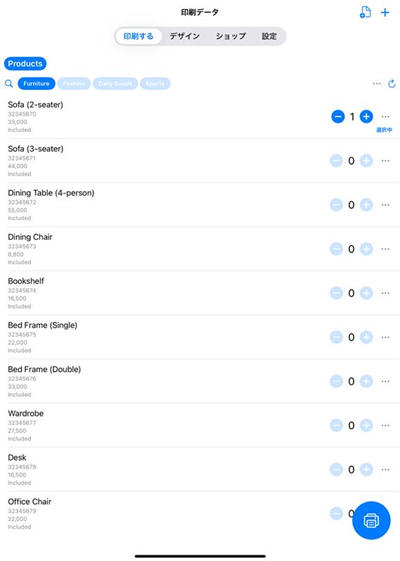
アイテム数と印刷枚数を確認します。
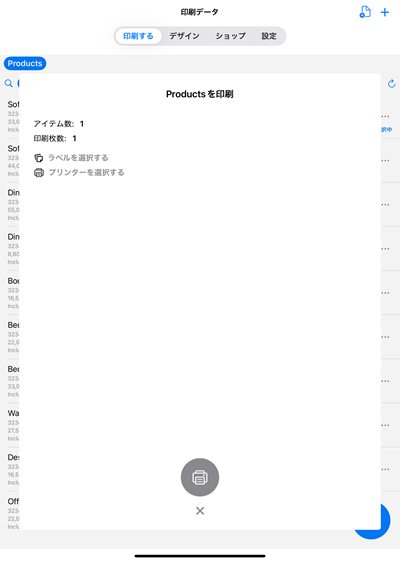
「ラベルを選択する」をタップして、印刷したいデザイン名を選択します。
※mC-Label2をご利用の場合は、デザイン名にmC-Label2が記載されているデザインをご利用ください。
「プリンターを選択する」をタップして、利用プリンター名を選択します。
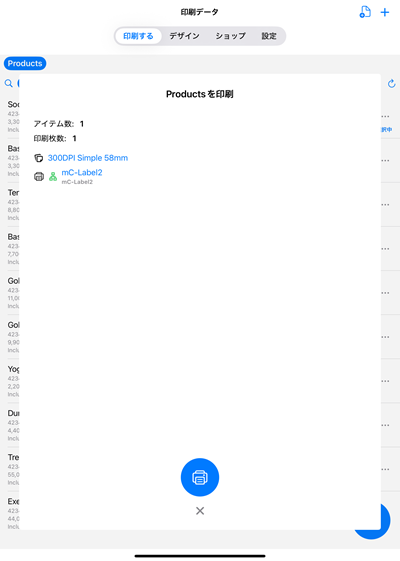
デザイン、プリンターを選択すると下部のプリンターマークが青色に変わります。
プリンターマークが青色になりましたら印刷可能です。
プリンターマークをタップすると印刷を行います。
ラベル印刷操作は以上です。
登録内容を修正する方法
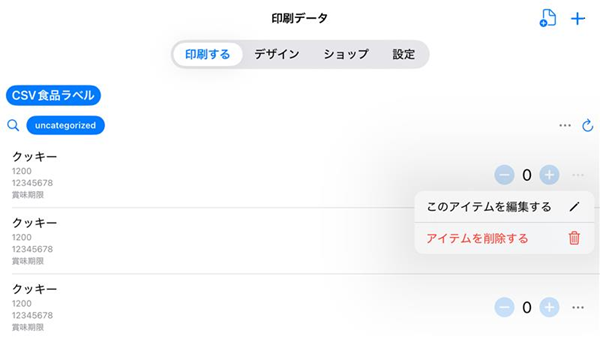
「印刷する」のアイテム右側「…」をタップし、「このアイテムを編集する」より編集が可能です。